Sabtu, 25 April 2020

Penyebab Laptop Mudah Terkena Virus

Salah satu hal yang paling menjengkelkan dalam dunia komputer adalah virus. Virus yang telah menyerang komputer atau laptop kita sungguh sangat menjengkelkan. Berbagai ragam cara virus tersebut mengganggu pengguna laptop atau notebooknya yang terinfeksi. Bagaimana tidak, virus-virus yang menginfeksi memiliki kemampuan yang sangat berpengaruh dalam melambatkan kinerja laptop kita. Menyebabkan hilangnya file, komputer atau laptop jadi sangat lambat, bahkan bisa menyebabkan blue screen.


Belum lagi virus yang dapat merusak file-file, menyembunyikannya, menyebarkan anaknya di seluruh sistem penting dalam sebuah sistem operasi. Virus-virus berjalan tanpa kita ketahui. Mereka mengambil jatah dari RAM komputer untuk menjalankan operasi atau pun tujuan virus itu sendiri. Kebanyakan operation sistem yang mudah terserang virus adalah OS Windows.

Banyak yang bertanya-tanya, dari mana sih virus itu datang ? dan apa saja sih penyebab komputer kita terjangkit virus ?. Disini Saya akan jelaskan berdasarkan pengalaman di lapangan.

Penyebab laptop / komputer mudah terserang virus :

1. Sering mendownload file yang tidak terpercaya.  

Albi R.Y : Cara Download File di Link yg Bermasalah
Mengapa penyebab ini Saya letakkan di awal ? . Karena memang inilah penyebab yang menurut Saya paling utama. Anda pasti sering mendownload sebuah software/aplikasi, game, musik, video, dan file lainnya dari internet yang situs penyedianya tidak terpercaya. Kemudian disana Anda akan disuguhi berbagai tombol download yang bermacam-macam. Kemudian Anda bingung tombol mana yang sebenarnya untuk mendownload. Disinilah Anda dituntut untuk cermat dalam melihat dan memilihnya. Jika Anda salah klik, bisa-bisa file yang Anda download bukan file yang sebenarnya Anda cari. Kemudian file tadi Anda instal dan Anda tidak tahu bahwa file itu bisa saja telah disusupi kode virus yang menyerang sistem Anda. Jadi, kurangi kebiasaan buruk mendownload di tempat yang tidak terpercaya.

2. Antivirus yang tidak baik dan tidak update. 

15 Antivirus Android Ini Ternyata Berbahaya - Tekno Liputan6.com
Tidak diragukan lagi, penyebab laptop mudah terkena virus bisa karena antivirus yang Anda gunakan tidak baik dan tidak update. Pilihlah antivirus yang baik dan selalu mengeluarkan versi terbaru. Antivirus yang baik biasanya berbayar, tapi ada juga yang freeware alias gratis. Mengapa harus antivirus yang update ?. Karena antivirus yang update akan selalu memperbaharui kode-kode mereka sebagai vaksin untuk virus-virus terbaru, karena virus juga akan selalu berkembang dan semakin kuat, sehingga antivirus yang baik perlu mengimbangi kekuatas virus virus tersebut. Saya bisa rekomendasikan Anda menggunakan antivirus lokal yaitu Smadav, karena berdasarkan pengalaman dalam menggunakannya, Smadav selalu merilis versi terbaru mereka dan juga tersedia dengan versi yang gratis.

3. Tidak mencek setiap flashdisk atau perangkat penyimpan data yang di hubungkan ke laptop atau komputer. 
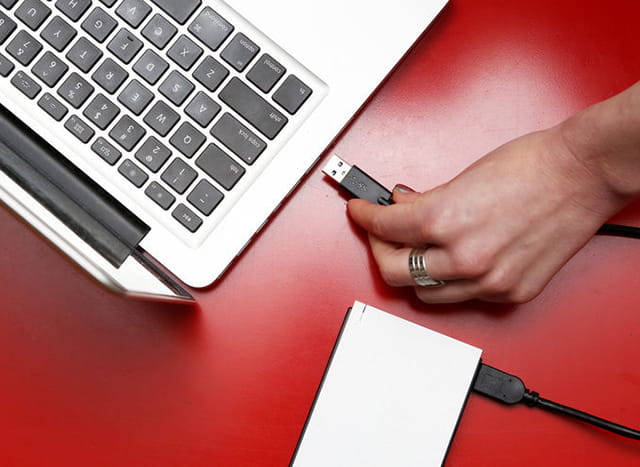
Flashdisk Tidak Terbaca di PC/Laptop? Ini Penyebab dan Cara Mudah ...

Ini juga merupakan salah satu kebiasaan buruk oleh pengguna. Disebabkan karena tidak tau, malas, atau karena buru-buru, seorang pengguna tidak mencek flashdisk yang masuk ke laptopnya. Tentu saja jika ada virus di dalam disk tersebut, dengan cepat akan menyebar ke sistem Anda. Karena ada jenis virus yang autorun yang dapat berjalan otomatis tanpa diperintah. Jadi, untuk menghidari masuknya virus melalui usb flashdisk, memory card, atau pun hardisk, Anda seharusnya menscannya terlebih dahulu dengan antivirus. Agar flashdisk yang di dalamnya terdapat virus bisa menjadi bersih dan aman untuk masuk ke laptop atau komputer Anda.

4. Membuka file yang mencurigakan. 
Welcome to My Timor: Membuat File Yang Mencurigakan Alias VIRUS ...

Hindari membuka atau mengklik file yang tidak Anda yakini atau Anda curigai. Bisa saja itu adalah anak dari virus yang jika membuka atau mengkliknya, sistem kita dapat diserang dengan cepat. Kecuali jika Anda memang mengenal file tersebut.

5. Membuka situs yang tidak terpercaya. 
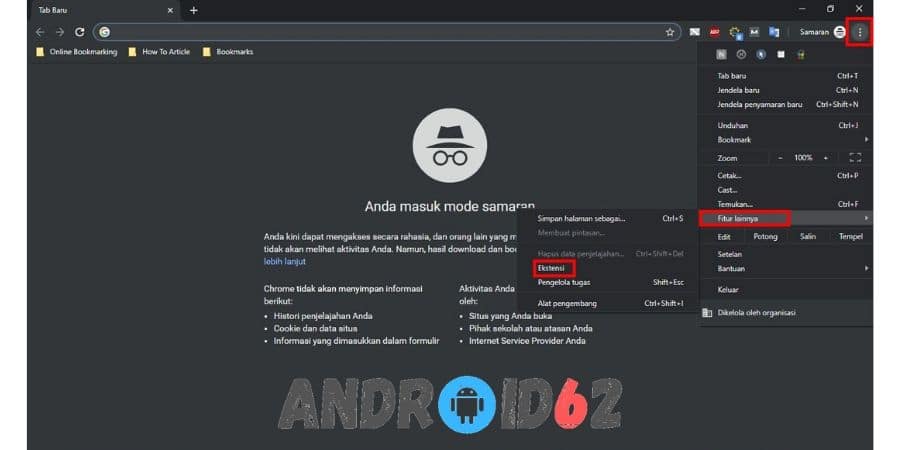
Cara Membuka Situs Yang Diblokir Internet Positif di Google Chrome HP

Di internet terdapat jutaan situs atau website yang berjalan. Anda harus hati hati dalam masuk ke website tertentu. Di dalam situs bisa saja ada virus yang siap disebarkan dan memasuki sistem Anda saat berinternetan. Untuk mencegahnya, Anda bisa gunakan Antivirus yang memiliki proteksi terhadap jaringan internet, seperti AVG.

Di atas merupakan penyebab-penyebab umum yang bisa menyebabkan komputer/laptop/notebook terserang virus. Ada banyak lagi penyebab lainnya yang mungkin kita tidak ketahui. Untuk mencegahnya maka hindarilah hal-hal di atas.


15 Cara Tebaik Merawat Laptop dengan Benar Agar Tahan Lama dan Awet

berikut ini saya akan bagikan tips dan cara merawat laptop anda agar tetap awet dan tahan lama.
1. Gunakan Stabilizer listik
Untuk anda yang bekerja menggunakan laptop tapi dengan melepas baterai ada baiknya anda tambahkan stabilizer. Stabilizer berfungsi untuk menjaga arus agar tetap stabil. sehingga kenyamanan anda bekerja dengan laptop terus terjaga.


Jual Stabilizer Listrik Daya 500 watt di lapak Kakaroto kakarotoshop 
2. Gunakan Tas yang tepat
Untuk para pelajar dan mahasiswa yang sering menbawa laptop di dalam tas, utamakan tas yang digunakan sudah tepat. Sebaiknya gunakan tas khusus yang didesain untuk laptop. Agar laptop anda tetap terlindungi.


5 Tips Memilih Tas Laptop yang Tepat buat Kamu | BukaReview 
3. Hindari Makan dan Minum didekat Laptop
Buat yang suka ngemil, perhatikan hal ini ya.. Hindarilah makan dan minum dekat laptop, karena cairan dan makanan yang tidak sengaja tumpah dan mengenai keyboard dan masuk ke komponen.


7 Kebiasaan Sehari-hari yang Bisa Merusak Laptop, Ayo Segera Hentikan! 
 
4. Jangan Letakkan Laptop di Lantai
Banyak debu yang beterbangan yang memungkin akan masuk ke dalam laptop. serta jauhkan dari jangkauan dari anak kecil dan binatang peliharaan. Resiko terinjak akan dangat besar.


Jangan Meletakkan Laptop Kamu di Tempat Seperti Ini - OnMedia 
5. Bersihkan laptop secara berkala
Hal ini yang sering sekali dilakukan oleh pemiliki laptop, membiarkan laptop dalam keadaan kotor itu berarti memperpendek umur laptop. Usahakan secara rutin bersihkan layar dan keyboard laptop anda.


Tips Aman Bersihkan Laptop Layar Sentuh : Okezone techno 
6. Jangan terlalu lama nyalakan Laptop
Menyalakan laptop terlalu lama secara nonstop tentu bukannlah hal yang baik. Hal itu dapat membuat laptop anda overheat dan mengakibatkan daya tahan laptop semakin berkurang. Ada baiknya anda gunakan cool pads, untuk membuat suhu laptop anda tetap stabil.


Kipas Laptop / Pendingin Laptop / Cooling Pad Eyota SON-88 (PROMO ... 
7. Jangan paksa laptop untuk menjalankan aplikasi atau game yang berat
Jangan menjalankan aplikasi atau game berat di laptop kecuali laptop anda memiliki spesifikasi yang memenuhi spec yang sudah ditentukan app dan game tersebut. Karena app dan game berat dibuat untuk komputr. Jika kita memaksas untuk menggunakannya hal tersebut kerja processor, ram vga akan sangat berat dan membuat laptop cepat panas.


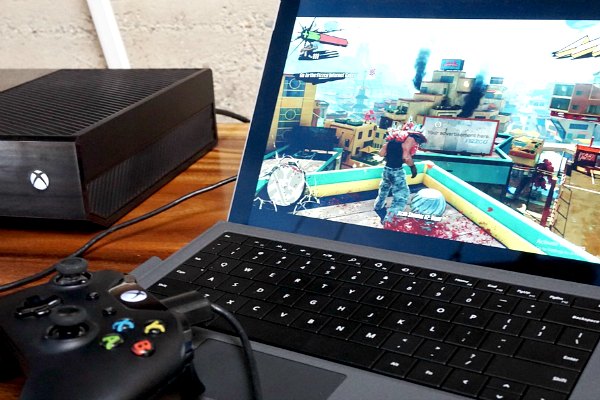
Main game di laptop? Perhatikan beberapa hal ini! | Trax FM 
8. Jangan gunakan laptop di atas kasur.
Memang nyaman rasanya menggunakan laptop di atas kasur. Namun perlu diperhatikan, bahwa menggunakan laptop diatas kasur menyebabkan panas dari laptop tidak keluar sempurna sehingga laptop mengalami overheat.


Random Human in Absurd Life: Tips Memakai Laptop, Netbook, PC Yang ... 
9. Jangan menaruh barang berat pada laptop
Kebiasaan ini sering di anggap sepele oleh kita. Padahal hal tersebut sangat fatal dan mengakibatkan kerusakan pada layar dan komponen lainnya.


Tips Sederhana Merawat Laptop Agar Tidak Mudah Rusak - ECI'S COMPUTER 
10. Bersihkan Optical Drive laptop
Harus kita ketahui tempat bersarangnya debu lainnya adalah Optical Drive/DVD ROM. Jangan lupa untuk membersihkan debu-debu yang menempel didalamnya secara rutin.

4 Penyebab CD Drive Tidak Bisa Di eject Yang Harus Anda Tahu Serta ... 
11. Jangan gunakan koneksi internet saat hujan lebat.
Pada umumnya setiap koneksi internet mempunyai pengaruh pada cuaca. Jika jaringan komputer tersambar petir hal tersebut juga berdampak pada laptop anda


Benarkah Hujan Bisa Membuat Sinyal dan Koneksi Internet Jadi ... 
12. Matikan laptop sesuai dengan ketentuan
Jangan matikan laptop anda denagn cara menekan tombol power, usahakan matikan sesuai dengan ketentuannya.


Cara Merawat Laptop Agar Tetap Awet (Terbukti) 
13. Jangan gunakan laptop sampai baterai kosong hingga 0%
Hal tersebut bakal memperpendek umur baterai laptop. Jadi jika laptop hampir benar benar low usahakan lekas charger kembali.


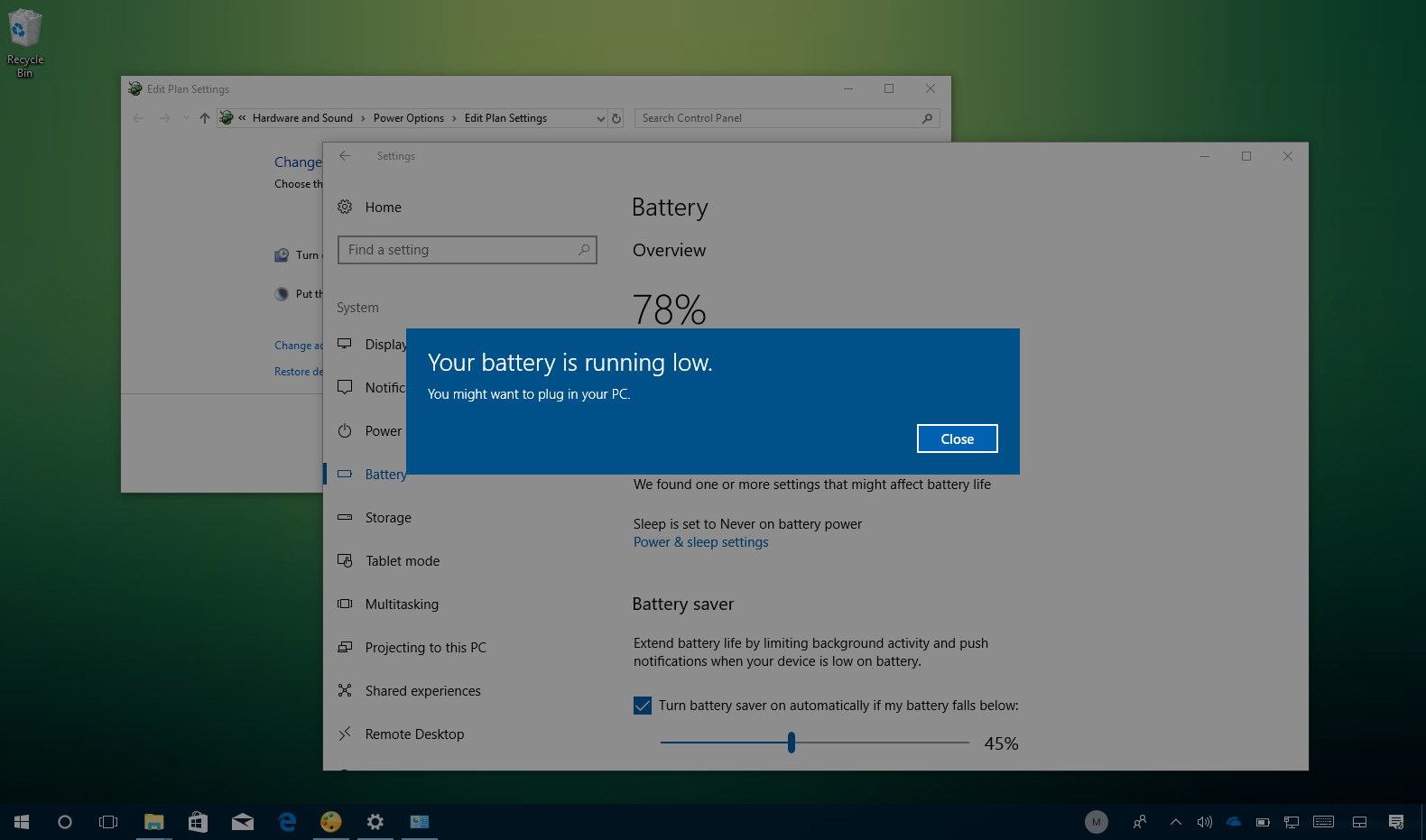
Kenapa Baterai Laptop Cepat Habis ? Yuk Kenali, Berikut Solusinya ! 
14. Atur tingkat kecerahan layar monitor
Gunakanlah kecerahan yang anda rasa nyaman dilihat. Jika kita gunakan kecerahan secara berlebihan, hal tersebut akan membuat daya baterai laptop cepat turun.


5 Cara Mengatur Kecerahan Layar Komputer / Laptop Windows 7 | Mas ... 
15. Gunakan alas permukaan yang datar
Hal ini sangat penting, saat laptop menyala otomatis piranti didalamnya akan berputar. Terlebih jika laptop dalam kondisi miring, dikhawatirkan piranti yang berputar dapat menggores komponen didekatnya. Hal tersebut sangat beresiko untuk laptop anda.

9 Kebiasaan Buruk yang Dapat Merusak Laptop Lebih Cepat

Leptop lemot?

Penyebab Laptop Lemot

1. Harddisk yang Sudah Lama
Kalau harddisk kamu sudah lama, maka kamu perlu menggantinya. Karena Harddisk juga memiliki batasan usia. Harddisk yang sudah tua, akan mempengaruhi performa laptop secara keseluruhan.
2. Harddisk Penuh
Data yang banyak juga memberikan faktor penyebab laptop lemot. Kalau harddiskmu sudah hampir penuh mencapai 95 persen, sangat besar kemungkinan laptopmu akan lemot.
3. Banyak Startup Programs
Kalau kamu memiliki banyak aplikasi di laptop, hal itu bisa menjadi salah satu penyebab laptop lemot. Soalnya, beberapa aplikasi itu akan berjalan di background secara otomatis saat kamu mulai menyalakan laptop. Makin banyak aplikasi yang berjalan otomatis ketika booting, akan menjadikan laptop semakin lemot.
4. Banyak Add-ons
Secara tidak sadar, kamu suka menambahkan add-ons pada laman browser. Hal ini lah penyebab laptop lemot. Jadi, kamu perlu teliti sebelmum memasang add-ons, ya.
5. Banyak Menjalankan Aplikasi
Tak jarang kamu membuka banyak aplikasi dalam satu waktu. Hal ini juga merupakan penyebab laptop lemot, karena terbatasnya RAM.

6. Banyak Browser Tab yang Dibuka
Nah, membuka terlalu banya tab pada browser juga dapat menguras RAM laptop, lho. Apalagi kalau situs yang sedang dibuka memiliki fitur auto-refreshing.
7. Kena Virus
Virus pada perangkat elektronik ini memang bisa memperlambat bahkan merusak laptop. Oleh karena itu, waspada saat menerima file baik secara online maupun offline.
8. Antivirus yang Terlalu Aktif
Untuk mengatasi adanya virus pada laptop, pasti kamu sudah bersiap dengan aplikasi antivirus. Namun, kalau aplikasi antivirus ini terlalu aktif, juga menjadi penyebab laptop lemot karena berjalan di background.
Untuk mengatasinya, kamu bisa mengatur waktu tertentu untuk melakukan secanning secara rutin.
9. Ukuran RAM Kecil
Besarnya RAM yang terdapat pada laptop menjadi salah satu faktor penting terhadap kecepatannya. Kalau RAM Anda kecil, bisa coba ganti ke RAM yang lebih besar.
10. Jarang Melakukan Update OS
Pengguna laptop Windows atau MacOS, kamu  tetap perlu rutin memperbarui sistem operasinya. Hal ini guna untuk memperbaiki kekurangan-kekurangan yang ada pada laptop. Kalau jarang melakukan update, siap-siap saja laptop akan menjadi lemot.

Cara Mengatasi Laptop Lemot


Kalau laptopmu sudah terlanjur lemot, tenang saja, ada beberapa cara untuk mengatasi laptop lemot yang sangat mengganggu kegiatan ini. Berikut ada beberapa cara yang bisa kamu lakukan untuk mengatasi laptop lemot:
1. Uninstall Aplikasi
Kalau kamu memiliki banyak aplikasi di laptop, mulailah untuk mengurangi aplikasi-aplikasi yang tidak digunakan. Banyaknya aplikasi pada laptop akan membuat kapasitas penyimpanan di Drive C akan penuh dan membuat sistem akan menjadi lama membaca harddisk.
Mulailah untuk menyeleksi aplikasi mana saja yang jarang dipakai. Setelah itu kamu bisa melakukan uninstall terhadap aplikasi-aplikasi tersebut untuk mengurangi lemot. Kamu cukup menggunakan aplikasi sesuai kebutuhan, karena aplikasi yang menganggur akan memenuhi laptop dan membuat kinerja laptop menurun.
2. Gunakan Antivirus
Virus pada perangkat elektronik menjadi salah satu penyakit yang membuatnya menjadi lemot. Seperti yang telah dijelaskan di atas tadi. Gunakan aplikasi antivirus dan gunakan dengan semestinya.
3. Gunakan Aplikasi untuk Mengatasi Laptop Lemot
Ketahuilah tentang spesifikasi laptopmu. Hal ini berguna untuk memasangkan aplikasi sesuai dengan spesifikasi prosesor dan RAM yang dimiliki laptop. Jika terlalu memaksakan install aplikasi, padahal laptop tidak mampu menampung atau menerima, maka siap-siap saja laptop menjadi lemot.
4. Buka Aplikasi Pilihan
Menyalakan aplikasi secara berlebihan menjadi salah satu penyebab laptop lemot, karena hal ini memaksakan kinerja RAM. Kamu perlu menyesuaikan penggunaan aplikasi dengan spesifikasi laptop yang dimiliki. Atau kamu bisa mengaktifkan task manager untuk mengontrol penggunaan RAM pada saat menjalanlan beberapa aplikasi sekaligus.
5. Bersihkan Desktop
Menaruh banyak aplikasi di bagian desktop juga merupakan salah satu penyebab laptop lemot dalam merespon perintah dari user. Selain itu, pastikan juga untuk mengawasi aplikasi yang berjalan ketika laptop sedang dalam aktivitas starup.
Usahakan jangan terlalu banyak aplikasi yang berjalan, karena ini akan menjadi penyebab laptop lemot. Sebab aplikasi tersebut menjadi working in background, yang diam-diam memakan kapasitas RAM.
6. Tambah Kapasitas RAM
Cara mengatasi laptop lemot lainnya ada pada penambahan RAM. Namun jangan asal menambah kapasitas RAM, perhatikan spesifikasi RAM (RAM DDR3, atau RAM DDR3L, serta RAM DDR4) dan juga kapasitas maksimal RAM yang bisa diaplikasikan pada laptop.
5 dari 5 halaman

7. Lakukan Pembersihan Drive C
Jika laptop sudah berusia tua, biasanya di atas 3 tahun, kinerjanya pasti akan menurun. Untuk itu, salah satu solusinya adalah melakukan pembersihan drive C. Lakukan juga uninstall dari program dan juga aplikasi yang dianggap memberatkan kinerja laptop untuk memperbaiki kinerjanya.
8. Reset Ulang Windows
Usia laptop yang sudah tua tidak hanya mempengaruhi kinerja hardware saja, tapi juga software. Oleh karena itu, kamu perlu mereset atau install ulang software yang digunakan. Selain itu kamu juga bisa mengganti software yang sebelumnya, untuk meningkatkan kinerja perangkat laptop.
9. Gunakan Thermal Paste
Kegunaan Thermal Paste adalah untuk mendinginkan dan menjaga suhu prosesor agar tidak cepat panas. Kalau suhu prosesor stabil, tentunya akan membantu kinerja laptop menjadi lebih stabil dan tidak cepat lemot.
10. Gunakan Cooling Pad
Cooling pad berguna untuk menjaga suhu laptop agar tidak terlalu panas. Karena kalau laptop terlalu panas, akan membuat laptop menjadi lemot.
11. Ganti Memori HDD dengan SSD
Harddisk HDD memiliki kecepatan data yang relative lambat. Untuk mengatasinya, sebaiknya kamu menggantinya dengan penyimpanan SSD.
12. Gunakan Aplikasi Pemacu Kinerja Laptop
Untuk mengatasi aplikasi lemot, kamu bisa menggunakan aplikasi yang berfungsi mendukung kinerja laptop agar menjadi lebih cepat. Kamu bisa mencoba aplikasi seperti CCleaner, Razer Game Booster, IObit Advanced SystemCare, Advanced System Optimizer, dan lain sebagainya.

7 Cara Mengatasi Kursor Bergerak Sendiri Berdasarkan Penyebabnya

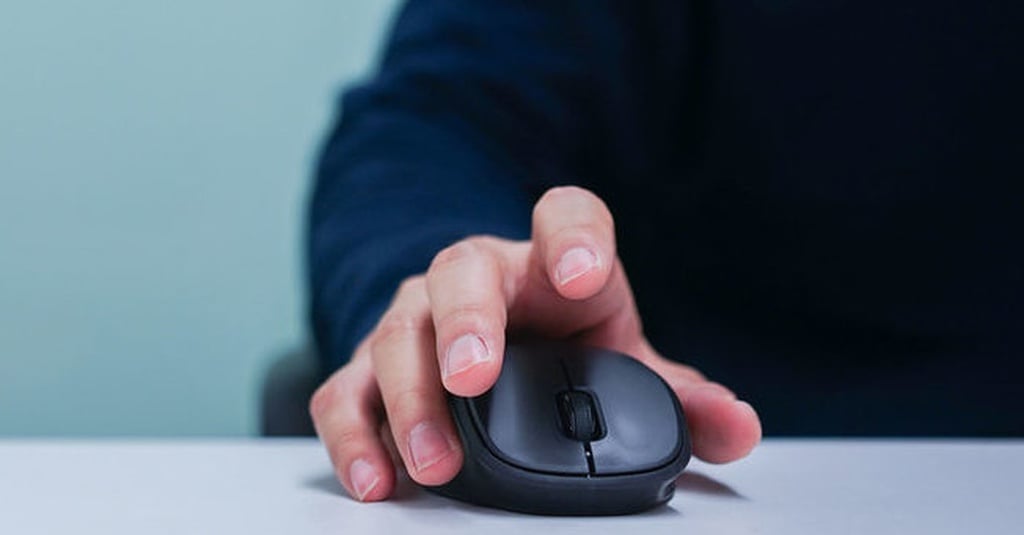
Pada komputer dan laptop saat ini, fungsi mouse atau touchpad rasanya sudah menjadi sebuah kewajiban untuk ada. Yup, karena komputer dan laptop yang keluar sekarang ini semuanya sudah menerapkan tampilan antarmuka berbasis Graphical User Interface (GUI). Fungsi mouse pada perangkat komputer adalah untuk menggerakkan kursor yang ada pada layar.
Fungsi touchpad pun sama dengan fungsi mouse, bedanya hanya pada ketersediaannya saja. Touchpad sangat umum dijumpai dalam sebuah laptop. Meskipun laptop yang keluar saat ini sudah mengandalkan layar sentuh (touch screen), namun perangkat touchpad masih digunakan untuk menggerakkan kursor di layar laptop.
Kursor? Apaan lagi tuh? Jadi, kursor adalah penunjuk pada layar yang berfungsi untuk menunjuk sesuatu yang berhubungan dengan fungsi dalam sistem. Contohnya, ketika Anda mengklik Start di pojok kiri bawah layar, maka sistem akan menampilkan Start Menu pada layar komputer atau laptop Anda.
Bicara soal kursor, pernah ga Anda mengalami saat dimana ketika sedang menggunakan mouse atau touchpad, tiba-tiba kursor di layar bergerak sendiri? Atau pernah ga Anda menemui saat dimana kursor di layar komputer atau laptop Anda tiba-tiba bergerak sendiri padahal Anda sedang tidak menggunakan mouse atau touchpad? Jika Anda menjawab hal tersebut diakibatkan oleh ulah jahil makhluk gaib, Anda salah! Ada kok alasan logis yang bisa menjelaskan hal tersebut.
Sebelum mengenal penyebab dan cara penanganannya, sebaiknya Anda kenali dulu ciri-ciri mouse atau touchpad yang bermasalah:
  • Pada menit-menit awal komputer atau laptop dinyalakan, mouse atau touchpad berfungsi normal, kemudian tiba-tiba kursor di layar bergerak sendiri seperti meloncat-loncat ke atas dan ke bawah.
  • Kursor bergerak ke samping, ke kanan, ke atas, atau berada pada satu tempat secara terus menerus dan tidak dapat dikendalikan.
  • Saat pergerakan kursor menuju ke arah shortcut, kursor langsung mengaktifkan shortcut tersebut seakan shorcut tersebut di-double klik.
  • Fungsi klik kiri berubah menjadi klik kanan dan begitu pula sebaliknya.
Nah, jika kursor pada layar komputer atau laptop Anda bergerak sendiri, seperti yang dijelaskan oleh ciri-ciri pertama dan kedua, maka Anda perlu mengetahui cara mengatasi kursor bergerak sendiri. Berikut ini kami jelaskan berdasarkan penyebab dan solusinya:
1. Mouse atau Touchpad Terlalu Sensitif
Kebanyakan, penyebab kursor mouse atau touchpad sering bergerak sendiri karena sensitivitas laptop anda terlalu tinggi. Selain itu, hal tersebut bisa juga diakibatkan karena terpencetnya kombinasi shorcut mouse + tombol panah pada keyboard. Untuk mengurangi sensitifitasnya, berikut ini cara-caranya:
  • Masuk ke Control Panel dengan cara klik Start > Control Panel (Windows XP, Vista, 7). Atau pada kolom pencarian pada Start Menu, ketik “control panel” (tanpa tanda kutip) dan pilih Control Panel
  • Di jendela Control Panel, pilih menu Mouse Options.
  • Pada tab “Buttons”, turunkan “Double Click Speed” ke arah “Slow” untuk mengurangi kecepatan dan sensitivitas kursor mouse atau touchpad Anda .
  • Pada tab “Pointer Options”, turunkan pointer speed ke arah “Slow”.
  • Klik OK untuk menyimpan pengaturan.
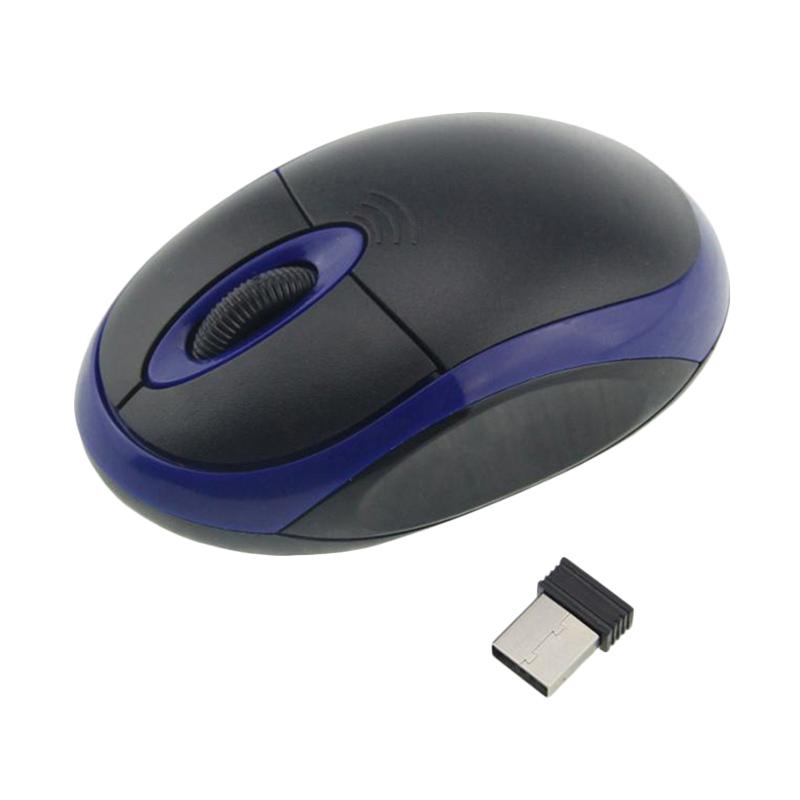
  • Jual MAIKOU Ultra Sensitif Mouse Optical Wireless - Biru [2.4 GHz ...
2. Gunakan Driver Mouse dan Keyboard Default Produsen
Cara selanjutnya, adalah dengan menginstal driver bawaan touchpad yang dirilis oleh produsen laptop Anda. Dengan menginstal driver mouse dan keyboard bawaan, diharapkan masalah kursor yang sering berpindah sendiri dapat teratasi.
Cara melakukannya, Anda download terlebih dulu drivernya di website produsen laptop Anda. Di sana, Anda bisa melakukan pencarian “Touchpad Driver” atau “Hotkey Driver”.
Cara Mengaktifkan Konektivitas Bluetooth di Laptop atau Komputer ...
3. Listrik yang Berlebih
Jika masalah sensitivitas laptop Anda muncul ketika laptop sedang diisi daya baterainya, kemungkinan besar penyebab kursor bisa bergerak sendiri tersebut karena adanya arus listrik yang berlebih mengaliri touchpad dan monitor laptop Anda. Mungkin saat dipegang terasa sengatan arus listrik yang kecil. Penyebabnya bisa juga karena charger laptop yang digunakan bukanlah charger resmi yang dikeluarkan oleh produsen laptop Anda.
Solusi untuk mengatasinya, usahakan Anda menggunakan charger resmi. Atau jika Anda terpaksa meminjam charger laptop ke orang lain, pastikan tidak ada tanda-tanda konsleting seperti touchpad terasa bergetar, colokan VGA terasa panas, dan Anda merasakan tersetrum saat memegang laptop Anda.
Cegah Kebakaran, Ini Cara Aman Menggunakan Listrik di Rumah ...
4. Instal Ulang Driver Mouse / Touchpad
Mungkin cara ini bisa dicoba jika saat anda menginstal update dari driver mouse atau touchpad, tiba-tiba terjadi masalah. Solusinya adalah meng-uninstall driver tersebut dari Device Manager, kemudian me-restart laptop atau komputer Anda. Biasanya, secara otomatis driver dari mouse atau touchpad akan terinstal kembali. Caranya adalah sebagai berikut:
  1. Masuk ke “Control Panel” >”System” > ”Device Manager”. Atau pada shortcut “Computer”, klik kanan dan pilih “Properties” >”Device Manager”.
  2. Cari “mice and other pointing device” > klik simbol segitiga di sampingnya. Lalu, klik kanan pada driver touchpad yang bernama “PS/2 Compatible mouse” dan pilih ”Uninstall”. Setelah itu, restart laptop atau komputer Anda.
  3. Pada saat Windows melakukan booting, biasanya sekaligus akan menginstal driver touchpad yang baru dan touchpad kembali normal.
√ Cara Memperbaiki 'Double Click' pada Mouse - Teratasi
Jika ditemukan driver “HID-compliant-mouse” ini merupakan driver mouse eksternal (mouse tambahan). Untuk ini, biarkan saja. Karena biasanya, mouse ini merupakan mouse yang memiliki fiut plug and play.
5. Sensor Sulit Bekerja
Sensor pada mouse merupakan bagian inti untuk menggerakkan kursor. Namun, sensor tersebut biasanya memiliki kendala yang menyebabkan kursor bergerak sendiri. Ada beberapa kendala, misalnya: Penggunaan mouse pada medan yang tidak rata, mouse ditaruh pada medan yang berkaca, dan mouse diletakkan pada bahan busa.
Jika medan alas mouse tidak rata, maka mouse akan sulit menerima perintah. Alasannya karena sensor pada mouse terkendala oleh rata medan yang dituju. Apabila menggunakan kaca sebagai alas mouse, maka cahaya laser yang dipantulkan malah terpantul ke sensor secara sembarang. Sedangkan, peletakan mouse pada medan dari bahan busa yang berpori besar bisa mempersulit kursor untuk bergerak.
Cara mengatasi masalah tersebut adalah dengan menggunakan alas mouse yang medannya rata. Misalnya seperti kayu, keramik, atau kertas. Hindari menggunakan mouse pada medan berkaca, contohnya seperti meja.
Touchpad Laptop: Fungsi, Jenis dan Cara Penggunaannya | Pricebook
6. Mouse Memiliki Masalah
Beberapa penyebab kursor bergerak adalah karena mouse memiliki masalah. Masalah yang muncul diantaranya: kabel mouse terjepit, sensor mouse rusak, atau konektor USB mouse rusak. Khusus untuk jenis mouse komputer yang bersifat wireless, penyebab lainnya bisa karena adanya interferensi dari perangkat mouse wireless lain yang bekerja di frekuensi yang sama.
Kabel mouse yang terjepit bisa mengganggu pergerakan kursor, karena kabel itulah yang mentransfer perintah dari mouse ke laptop atau komputer untuk diterjemahkan menjadi gerakan kursor. Sedangkan, sensor yang rusak juga dapat mempengaruhi pergerakan kursor. Konektor USB mouse yang rusak pun dapat mempengaruhi penerimaan perintah dari mouse ke kursor.
Cara mengatasi kursor bergerak sendiri akibat masalah tersebut adalah sebagai berikut:
  • Jika kabel mouse terjepit atau bengkok, maka Anda cukup meluruskannya jika masih bisa.
  • Jika sensor dan konektor mouse rusak, satu-satunya cara memperbaiki mouse dengan masalah ini adalah dengan mengganti mouse yang baru. Jadi, ucapkan selamat tinggal kepada mantan mouse Anda.
  • Cara Membersihkan Mouse Wireless Komputer - Tirto.ID
7. Touchpad yang Masih Aktif
Loh, kenapa touchpad aktif malah disalahin? Sebentar, masalah ini biasanya muncul jika Anda menggunakan mouse eksternal pada laptop Anda. Hal tersebut akan menjadi masalah jika Anda lupa mematikan touchpad pada laptop. Sehingga, ada kemungkinan kursor di layar akan bergerak sendiri karena tangan atau jari Anda ada yang menyentuh touchpad secara tidak sengaja.
Nah, cara mengatasinya adalah dengan mematikan fungsi touchpad di laptop Anda. Tenang, Anda bisa mengembalikan fungsi touchpad dengan mudah kok. Caranya dengan menekan tombol kombinasi untuk menonaktifkan touchpad di laptop Anda. Setiap merek laptop memiliki pengaturan masing-masing, diantaranya:
  • Mac, tekan tombol Fn + F2
  • Acer, tekan tombol Fn + F7
  • Toshiba, tekan tombol Fn + F9
  • Asus, tekan tombol Fn + F3 atau F7
  • Dell, tekan tombol Fn + F7
  • Lenovo, tekan tombol Fn + F6
Untuk mengembalikan fungsi touchpad, Anda tinggal menekan kembali kombinasi tombol yang telah disebutkan diatas.
√4 Cara Memperbaiki Touchpad Lenovo Tidak Bergerak

Cara Memperbaiki Keyboard Laptop yang Tidak Berfungsi, Kurang Responsif atau Rusak

Bagaimanapun keyboard adalah salah satu hardware yang memiliki peran sangat penting. Namun karena sering digunakan, keyboard menjadi salah satu bagian laptop yang paling rentan mengalami kerusakan.
Dalam tutorial ini, dibahas mengenai solusi untuk memperbaiki keyboard yang tidak berfungsi, kurang responsif atau rusak.
Ada banyak penyebab keyboard kamu tidak bekerja, mari kita bahas dari yang paling mudah.

1. Memastikan Kerusakan Keyboard

Ada dua hal yang bisa menyebabkan tidak berfungsinya keyboard, entah karena hardware-nya ataupun karena software-nya.
Memastikan bagian mana yang rusak sangat penting karena hal ini menentukan penanganan seperti apa yang nantinya harus dilakukan terhadap keyboard tersebut.
Bagaimana cara mengeceknya? Cobalah untuk mengakses BIOS laptop kamu. Apabila kamu bisa masuk dan menggunakan keyboard kamu, maka kemungkinan besar kerusakan ada pada software.

2. Bersihkan Keyboard dari Debu

Cara Memperbaiki Keyboard Laptop 01 04e79

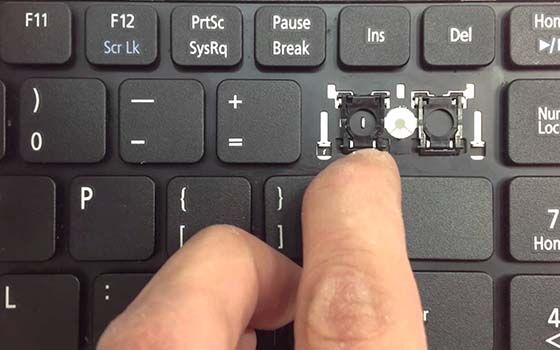
Jika ada beberapa tombol keyboard laptop kamu yang tidak bekerja, sementara tombol yang lainnya baik-baik saja, ada kemungkinan keyboard kamu terhambat oleh debu yang menumpuk.
 Untuk menyingkirkan debu secara efektif, hal paling dasar yang dapat kamu lakukan adalah dengan memiringkan laptop kamu pada sudut 75 derajat dan goyang-goyangkan laptop kamu untuk menyingkirkan debunya.
Pastikan laptop kamu sudah dinonaktifkan, kamu bisa memiringkan hingga sudut 90 derajat jika diperlukan.

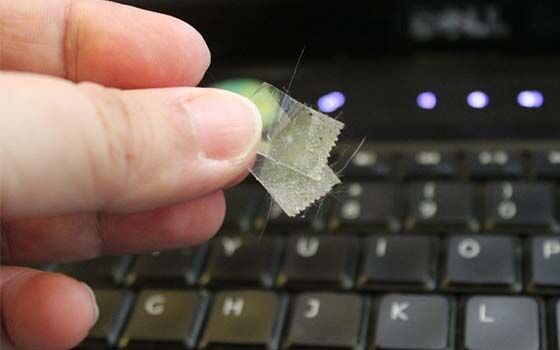
Setelah itu, bersihkan lagi bagian bawah dan atas keyboard dengan selotip. Lalu periksa semua tombol, apakah sudah bekerja atau tidak.

3. Restart Laptop

Keyboard Laptop Tidak Berfungsi 02 A80fa
Jika tiba-tiba seluruh keyboard tidak merespon, mungkin masalahnya ada di software/driver. Coba restart laptop kamu, mungkin hal ini sudah cukup untuk memperbaikinya.
Terkadang software laptop mengalami eror yang menyebabkan perangkat keras yang terhubung dengan laptop tersebut tidak berfungsi seperti seharusnya.
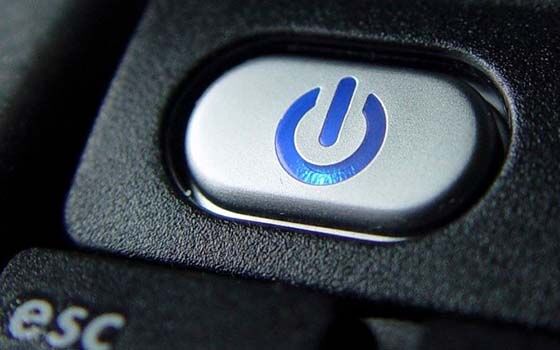
Jika kamu tidak bisa melakukan restart dari menu start, tahan tombol power selama 5 detik (maksimum 15 detik) dan laptop akan restart.

4. Restore Windows

Jika keyboard kamu berhenti bekerja setelah melakukan instalasi setiap aplikasi baru atau mengubah pengaturan, cobalah restore Windows kamu. Kemungkinan besar ini akan memecahkan masalah. Untuk memulihkan sistem, berikut caranya:
  •  Klik Start menu dan dari sana, klik Control Panel.


Cara Mengatasi Keyboard Laptop Tidak Berfungsi 03 86dfe
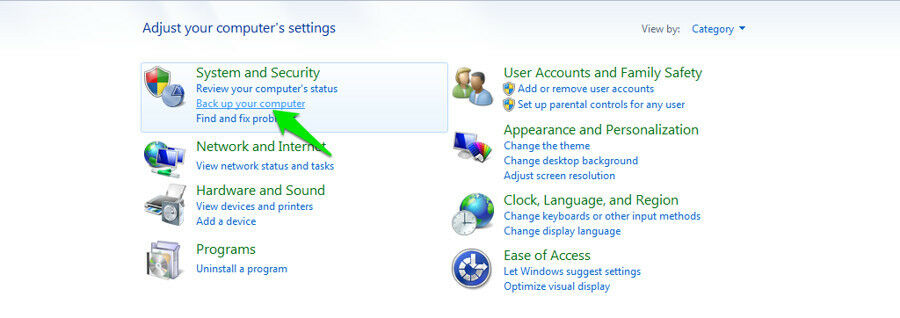
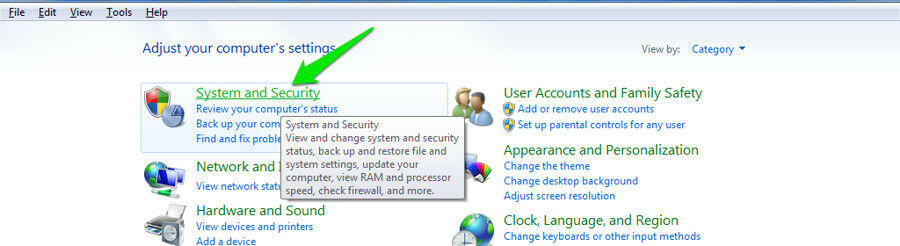
  • Sekarang, sorot pilihan menu System and Security lalu pilih Back up your computer.
Cara Mengatasi Keyboard Tidak Berfungsi 04 C2787
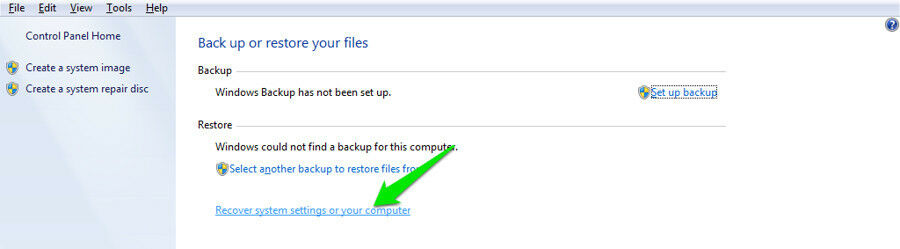
  • Pada halaman berikutnya, klik Recover system settings or your computer.
Keyboard Laptop Error 05 711fc
  • Kemudian klik Open System Restore.
Dari sini, cukup ikuti Wizard sederhana untuk melakukan restore Windows kamu. Laptop akan melakukan reboot.
Jika itu adalah masalah sistem, harusnya keyboard sudah sembuh dan dapat digunakan.

5. Perbaiki Driver Keyboard

Masalah keyboard yang tidak berfungsi, bisa juga karena driver keyboard kamu tidak up-to-date atau ada aplikasi perusak yang menyebabkan keyboard kurang responsif.
Kamu dapat memeriksa dan memastikan apakah driver keyboard kamu bekerja dengan baik atau tidak dari Device manager. Berikut caranya:
  • Klik Start menu dan pilih Control Panel.
Cara Memperbaiki Keyboard Laptop Yang Tidak Berfungsi 06 039d2
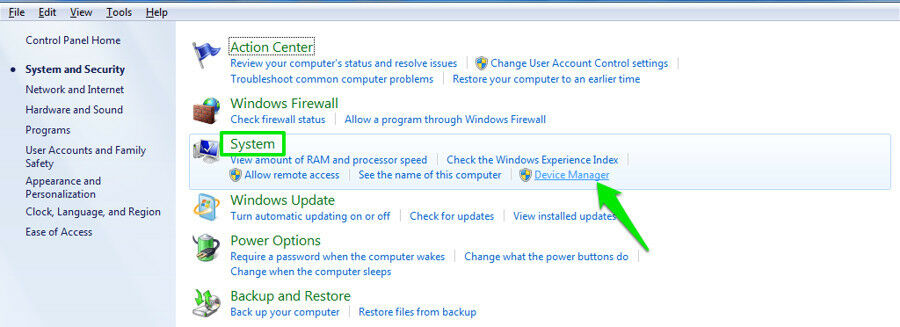
  • Dalam Control Panel, klik System and Security dan pilih Device manager.
Cara Memperbaiki Keyboard Laptop 07 C752c
  • Dalam Device Manager, kamu akan menemukan driver untuk semua hardware yang ada di dalam laptop.
Keyboard Laptop Tidak Berfungsi 08 39858
  • Pilih Keyboard dan kamu akan menemukan pilihan menu driver di bawahnya.
Jika memiliki segitiga kuning di atasnya dengan tanda seru di dalamnya, itu berarti ada masalah.
Sebaiknya kamu update driver keyboard kamu dengan mengunduh di website resmi produsen laptop kamu. Kemudian cari driver terbaru yang sesuai untuk perangkat kamu, download dan install.

6. Bawa ke Service Center Resmi

Cara Mengatasi Keyboard Laptop Tidak Berfungsi 09 3675b
Jika semua metode di atas tidak bekerja, kemungkinan besar itu karena masalah hardware. Sebaiknya kamu periksa ke service center resmi jika laptop kamu masih garansi.
Jika sudah tidak garansi, kamu bisa meminta bantuan teknisi komputer yang kamu percayai. Biasanya masalahnya ada di kawat kecil, seperti kabel pita yang terputus dan dapat dengan mudah diperbaiki.

Jika ternyata masalahnya lebih besar dan biaya perbaikannya mahal. Maka, kamu harus berpikir matang-matang untuk memperbaiki atau membeli perangkat baru.